IR915和IR615建立IPsec VPN 并实现子网互通

zzh516
zzh516 This guy is lazy,Introduction has not been set

1 People liked this article · 4827 views

说明:IR915作为serverIR615作为client

IR615LANIP为:10.173.35.1

IR915连接WiFi,获取到的IP为:10.5.83.140LANIP为:192.168.2.1

下面进行IPsec的配置

IR915端:

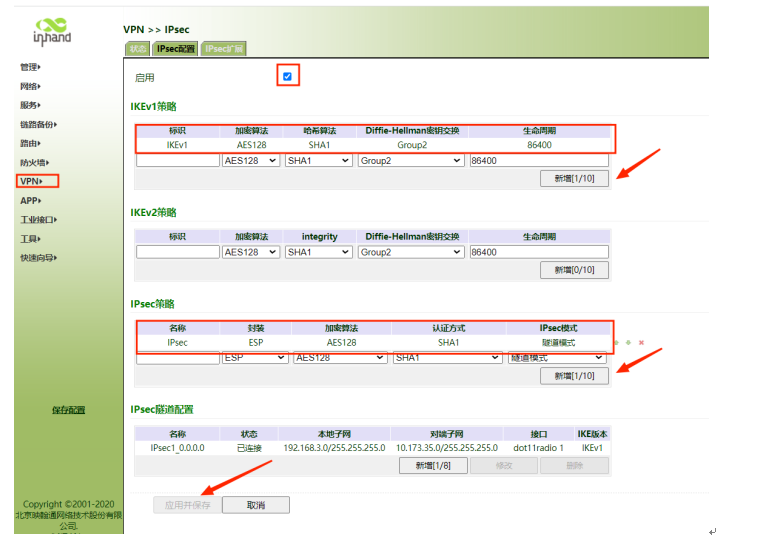
1、首先启用IPsec,配置IKEv1策略和IPsec策略如下:策略配置完成后,点击新增-应用并保存
c8de9c5ff619b8648ff81f5a77298b7a.png

2配置IPsec隧道,配置如下图,配置完成后点击应用并保存

40e9070831e63ad7e59e841f50fe8639.png

IR615端:

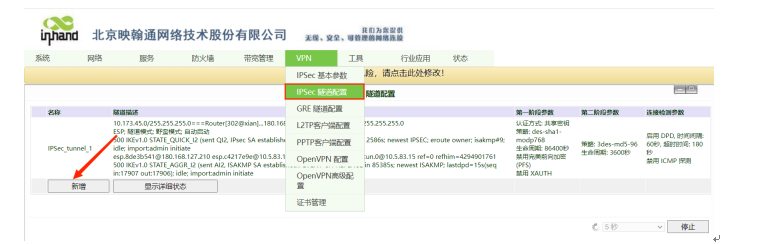
VPN-IPsec隧道配置,点击新增即可对隧道进行配置

12c914c8b1e3dc594d7effb5153c93c3.png

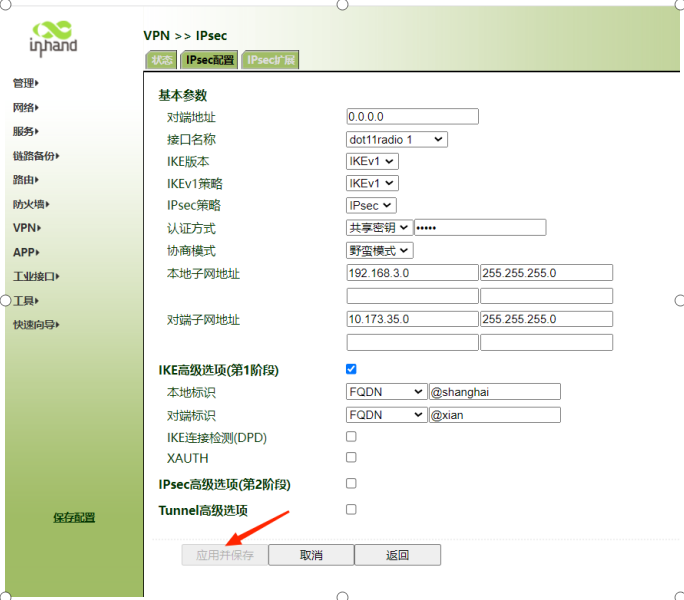
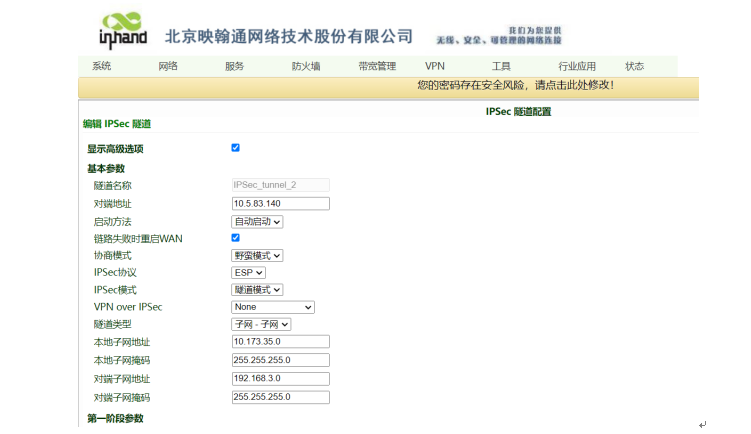
隧道配置如下,对端地址为IR915的固定IP,协商模式选择野蛮模式,主模式可能会导致第一阶段协商失败,本地子网与对端子网配置与IR915对应
e557e7e8d05c136643db5d2c4e8dbc5d.png

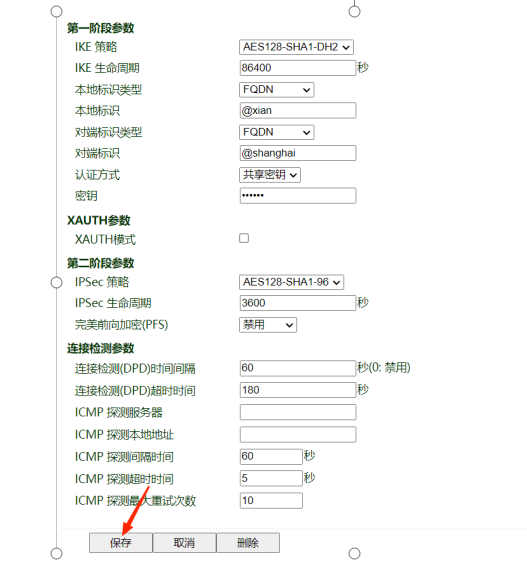
下面为第一阶段和第二阶段的配置,与IR915的策略对应即可,配置完成后点击保存。
d5a658243189eea67794c965a4009bf1.png

至此,配置已全部完成,查看IPsec连接状态,如下图,出现两阶段的estabilished即表明隧道建立成功。

8ebfc362f2ffd0b7fe3eb7479bc5119e.png

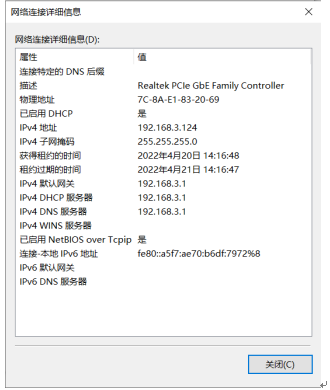
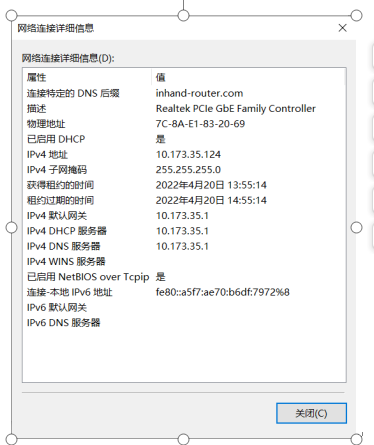
测试:使用网线连接电脑与IR615 LAN口,网卡设置自动获取,在以太网信息里查看获取到的IP如下
e3365bb26c624ef3d567f727d0b2be79.png

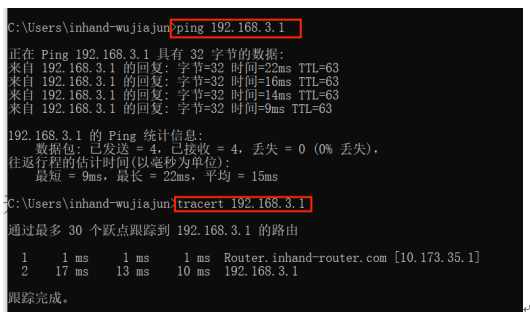
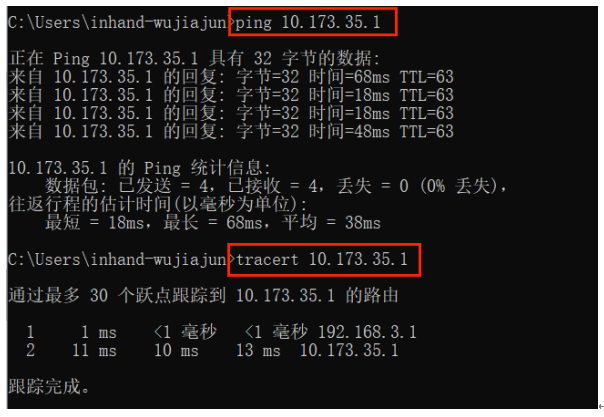
打开cmd命令行界面,使用pingtracert检测隧道下的子网通信是否正常,检测结果如下图所示

9addc28e95aa3634b54911d3597759b7.png

再将电脑与IR915 LAN相连,查看网卡配置如下

352c6d36f79314fd5efad1fe0ffaa589.png

再进cmd测试,使用pingtracert,结果如下,证明子网通信正常!

f2670a2653e9c80613eb0936dd439fd4.png

Published on 2023-11-29 11:29

Disclaimers:

This document is written by zzh516 Original published on 技术社区 ,The copyright belongs to the author。

Log in,More exciting content waiting for you to find,Contribute wonderful answers,Participate in comment interaction

go Sign in! No accountgoregister